 Cap
CapChanger de téléphone
Tes données passent de l'ancien téléphone au nouveau par des QR codes qui défilent à l'écran. Sans câble, sans compte et sans Internet, d'iPhone à Android comme d'Android à Android.
D'abord, la licence du nouveau téléphone
Une licence est liée au téléphone. Installe Cap sur le nouveau : il affiche son code. Envoie-le à l'assistance en disant que tu changes de téléphone. Tu reçois une licence pour le nouveau, de la même formule (un essai garde les jours qui lui restaient). Active-la (chapitre 22).
Puis, les données
- Sur le nouveau : Je change de téléphone au premier écran (ou Réglages › Sécurité et données › Recevoir des données). Autorise la caméra : elle sert seulement à lire les QR codes.
- Sur l'ancien : Réglages › Sécurité et données › Changer de téléphone › Envoyer mes données. Des QR codes défilent en boucle, avec un code à 6 chiffres en dessous.
- Vise les images avec le nouveau téléphone, jusqu'à 100 %. L'ordre n'a pas d'importance.
- Tape le code à 6 chiffres, puis Ouvrir mes données. Si le nouveau téléphone avait déjà des données, Cap demande confirmation et en garde une copie.
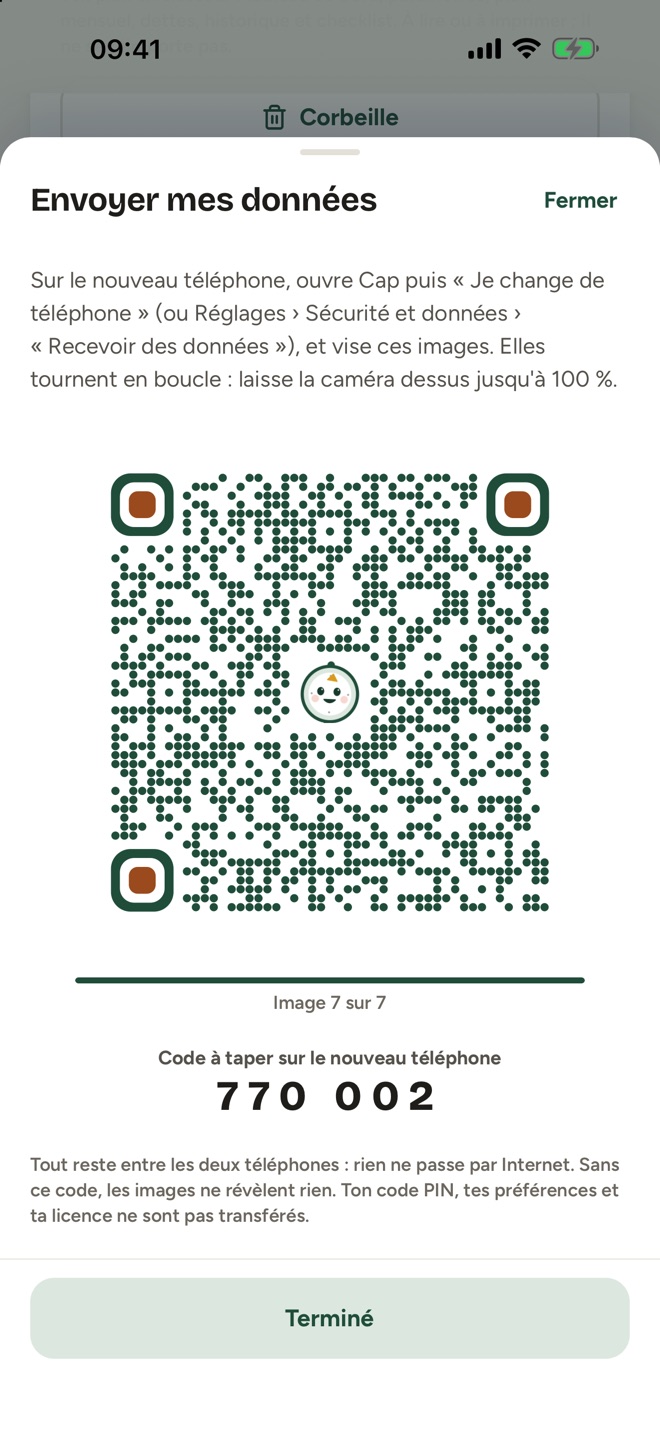
L'ancien téléphone envoie
Ce qui passe, ce qui ne passe pas
Passent : tes comptes, revenus, charges, dettes, objectifs et tout ton historique. Ne passent pas : ton code PIN, tes préférences (thème, rappels…) et ta licence. Recrée ton code sur le nouveau téléphone.
Sans le code, rien ne s'ouvre
Les images sont chiffrées : sans le code à 6 chiffres affiché sur l'ancien téléphone, elles ne révèlent rien. Pendant l'essai, l'envoi est réservé à la licence client ; recevoir reste possible.
Installer une nouvelle version
Sur Android, ouvre le nouveau fichier APK et touche Mettre à jour. La nouvelle version s'installe par-dessus l'ancienne : tes données et ta licence sont conservées, il n'y a rien à exporter ni à réimporter.
- Au premier démarrage, Cap convertit tes données au nouveau format si besoin, après en avoir gardé une copie intacte sur le téléphone.
- Si tes données viennent d'une version plus récente que l'appli installée, Cap refuse de les ouvrir plutôt que de les abîmer : installe la dernière version.
- Android peut demander d'autoriser l'installation d'applis depuis cette source (le navigateur ou la messagerie qui a reçu l'APK).
Ce que change la 1.6
- Des écrans plus clairs : Flux devient Accueil, Projection devient Prévisions, Objectifs devient Épargne ; Réglages se range en cinq pages (chapitres 2 et 14).
- J'ai dépensé fait tout : une dépense, un remboursement ou de l'épargne ; la date, les montants rapides, sans doublon avec À faire (chapitre 6).
- Où est ton argent : la part de chaque compte sous le solde libre, ce que contient chaque compte, l'argent prêt à payer de chaque dette.
- Mois par mois qui se glisse, et « Aller à… » (chapitre 11).
- Code PIN à 6 chiffres, Face ID ou empreinte, code de secours (chapitre 16).
- Changer de téléphone par QR codes, export Excel, corbeille, copies automatiques, effacer les transactions, affichage clair ou sombre (chapitres 17 et 23).
- Rappels des repas, bilan du dimanche, séries, boussole qui parle (chapitre 15).
- Fichiers Cap ouverts depuis WhatsApp, configuration vérifiée et ajustée ligne par ligne (chapitre 20).
Rien à convertir : tes chiffres restent identiques. Un ancien code à 4 chiffres reste valable. Sur Android, vérifie après l'installation que les rappels arrivent (chapitre 15).
Les versions précédentes
- 1.1, les comptes ; 1.2, les répétitions : tes revenus et charges convertis automatiquement, chiffres identiques ; les anciens fichiers .cap et sauvegardes s'ouvrent toujours.
- 1.3, décider et se faire aider : « Et si je dépensais… », solde de départ, assistance par fichier.
- 1.4, les frais et la licence.
- 1.5, suivre et décider : forfaits, catégories, répartition à appliquer ou ajuster, emprunts avec conseil, échéances, argent prêté, « À traiter » et relances.